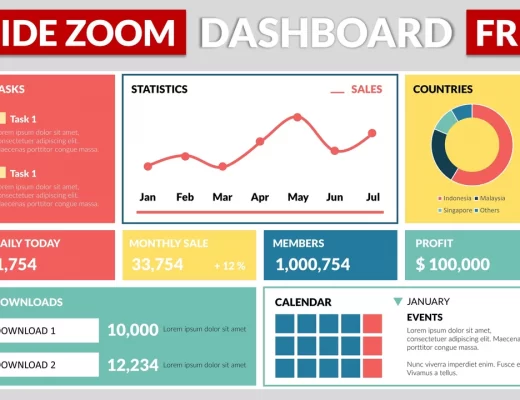
Microsoft PowerPoint memiliki banyak fitur menarik yang dapat membuat presentasi terlihat lebih modern dan interaktif. Salah satu fitur yang cukup populer adalah Slide Zoom PowerPoint. Fitur ini memungkinkan pengguna untuk melompat ke bagian slide tertentu secara langsung tanpa harus berpindah slide satu per satu. Dengan tampilan transisi yang halus dan interaktif, slide zoom dapat membuat presentasi terlihat lebih profesional dan menarik.
Pada tutorial ini, kamu akan belajar cara menggunakan Slide Zoom di PowerPoint untuk membuat navigasi presentasi yang lebih fleksibel dan dinamis. Selain itu, dalam postingan ini juga tersedia video tutorial lengkap yang memperlihatkan langkah-langkah membuat slide zoom keren di PowerPoint dengan cara yang mudah dipahami.
Apa Itu Slide Zoom di PowerPoint?
Slide Zoom adalah fitur PowerPoint yang memungkinkan kita membuat shortcut menuju slide tertentu dalam satu presentasi. Ketika slide zoom diklik, PowerPoint akan melakukan perpindahan slide dengan animasi zoom yang terlihat smooth dan modern.
Fitur ini sangat cocok digunakan untuk:
- Presentasi interaktif
- Menu navigasi slide
- Company profile
- Presentasi pendidikan
- Dashboard presentasi
- Portofolio digital
Dengan menggunakan Slide Zoom, presenter dapat langsung menuju topik tertentu tanpa harus mengikuti urutan slide secara manual.
Kelebihan Menggunakan Slide Zoom
Menggunakan fitur Slide Zoom memiliki beberapa keuntungan, di antaranya:
1. Presentasi Lebih Interaktif
Audiens dapat melihat perpindahan slide yang lebih menarik dibandingkan transisi biasa.
2. Mempermudah Navigasi Slide
Presenter dapat langsung menuju bagian tertentu sesuai kebutuhan presentasi.
3. Tampilan Lebih Modern
Efek zoom membuat presentasi terlihat profesional dan tidak monoton.
4. Cocok untuk Banyak Jenis Presentasi
Mulai dari presentasi sekolah, bisnis, hingga konten kreatif PowerPoint.
Cara Membuat Slide Zoom di PowerPoint
Dalam tutorial ini, kamu akan mempelajari langkah-langkah dasar seperti:
- Menambahkan Slide Zoom
- Mengatur tampilan zoom
- Mengganti Icon/Thumbnail Zoom
- Penerapan slide zoom sederhana
Semua langkah dijelaskan secara detail sehingga mudah dipahami bahkan untuk pemula.
Video Tutorial Slide Zoom PowerPoint
Untuk mempermudah proses belajar, pada postingan ini juga disertakan video tutorial lengkap yang memperlihatkan cara membuat slide zoom keren di PowerPoint mulai dari awal hingga selesai.
Dapatkan template ppt gratis tanpa kode download di sini. Atau kunjungi channel Sakkarupa PowerPoint di Youtube untuk mendapatkan ratusan koleksi template ppt gratis.
Penutup
Fitur Slide Zoom di PPT merupakan salah satu cara terbaik untuk membuat presentasi menjadi lebih modern, interaktif, dan profesional. Dengan memanfaatkan fitur ini, kamu dapat membuat navigasi slide yang lebih fleksibel serta memberikan pengalaman presentasi yang lebih menarik bagi audiens.
Jika kamu ingin belajar membuat presentasi yang lebih keren dan tidak monoton, maka tutorial ini bisa menjadi referensi yang tepat untuk dipelajari. Jangan lupa tonton video tutorial yang tersedia dalam postingan ini agar lebih mudah memahami setiap langkah pembuatannya.
Silahkan download file tutorial melalui link download di bawah ini.